

你有没有遇到过这种情况:手机里存了好多珍贵的视频,但是一打开,哎呀妈呀,那体积简直是要了我的老命!想分享给朋友,结果人家手机容量不够,这可怎么办呢?别急,今天就来教你怎么轻松裁剪视频大小,让你的视频随时随地都能畅享无阻!
一、选择合适的视频裁剪工具
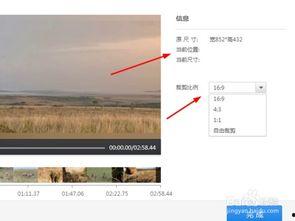
首先,你得有个好帮手——视频裁剪工具。市面上有很多这样的软件,有些是免费的,有些则需要付费。这里推荐几个口碑不错的:
1. Adobe Premiere Pro:这个可是专业级别的剪辑软件,功能强大,操作稍微有点复杂,但裁剪视频大小那是小意思。
2. iMovie:如果你是苹果用户,那iMovie绝对是你的不二之选。简单易用,而且免费。
3. 手机自带剪辑功能:现在很多手机都有自带的视频剪辑功能,比如华为的“视频编辑”,小米的“视频编辑器”等,操作简单,适合小白。
二、了解视频格式和编码
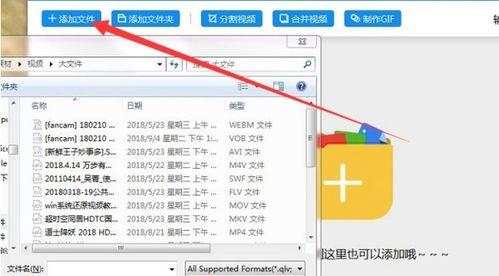
在裁剪视频之前,你得先了解一下视频的格式和编码。视频格式决定了视频的兼容性,而编码则决定了视频的压缩程度。
常见的视频格式有:
- MP4:最常用的视频格式,兼容性好,压缩效果好。
- AVI:老牌视频格式,兼容性也不错,但文件体积较大。
- MOV:苹果专用格式,画质好,但兼容性稍差。
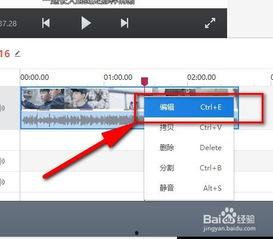
常见的视频编码有:
- H.264:是目前最流行的视频编码,压缩效果好,画质清晰。
- H.265:新一代视频编码,压缩效果更好,但兼容性稍差。
了解这些,有助于你选择合适的裁剪工具和设置。
三、裁剪视频大小
接下来,就是实际的裁剪操作了。以下以“Adobe Premiere Pro”为例,简单介绍一下裁剪视频大小的步骤:
1. 打开Adobe Premiere Pro,导入你的视频文件。
2. 在项目面板中,选中你的视频文件,拖拽到时间轴上。
3. 点击“效果”面板,找到“视频效果”分类,选择“视频裁剪”。
4. 将“视频裁剪”效果拖拽到时间轴上的视频轨道上。
5. 在“效果控件”面板中,调整“视频裁剪”的参数,比如“宽度”、“高度”、“位置”等。
6. 裁剪完成后,点击“文件”菜单,选择“导出”或“导出媒体”,设置导出格式和参数,然后导出视频。
四、优化视频质量
裁剪视频大小后,有时候会发现画质有所下降。别担心,这里有几个小技巧可以帮助你优化视频质量:
1. 调整编码:在导出视频时,选择合适的编码,比如H.264。
2. 调整分辨率:降低视频分辨率可以减小文件体积,但要注意不要过度降低,以免影响画质。
3. 调整比特率:比特率越高,视频质量越好,但文件体积也越大。可以根据需要调整比特率。
五、
通过以上步骤,相信你已经学会了如何裁剪视频大小。现在,你可以轻松地分享你的视频给朋友,让他们也能感受到你的精彩瞬间。不过,要注意的是,裁剪视频只是减小文件体积的一种方法,如果想要更好的画质,还是建议使用专业的视频剪辑软件进行编辑。希望这篇文章能帮到你,祝你剪辑愉快!
转载请注明来自漂亮女人与姐夫野外激情,本文标题:《如何裁剪视频大小,轻松掌握视频裁剪技巧》






 京公网安备11000000000001号
 京ICP备11000001号